ЗМІСТ
1 | 2Вступ.
Нотації.
1. Photoshop, меню Edit - Convert to Profile.
2. Photoshop, меню Edit - Assign Profile.
Вступ
Photoshop, як конвертувати фотографію в профіль принтера.
Виконайте наступні кроки:
1) Convert to Profile (профіль принтера);
2) Assign Profile (sRGB).
Нотації
Якщо ви НЕ плануєте друкувати фотографії, тоді ця операція для вас непотрібна.
Ця операція виконується виключно для фотографій, які ви збираєтесь надрукувати.
Рекомендується спочатку створити папку "Для друку", з копіями фотографій, які ви збираєтесь надрукувати. Фотографії з папки "Для друку" не призначені для розміщення в інтернет.
1. Photoshop, меню Edit - Convert to Profile
Створіть копію фотографії (і всі наступні операції виконуйте для копії).
Зайдіть в меню "Edit" - "Convert to Profile".
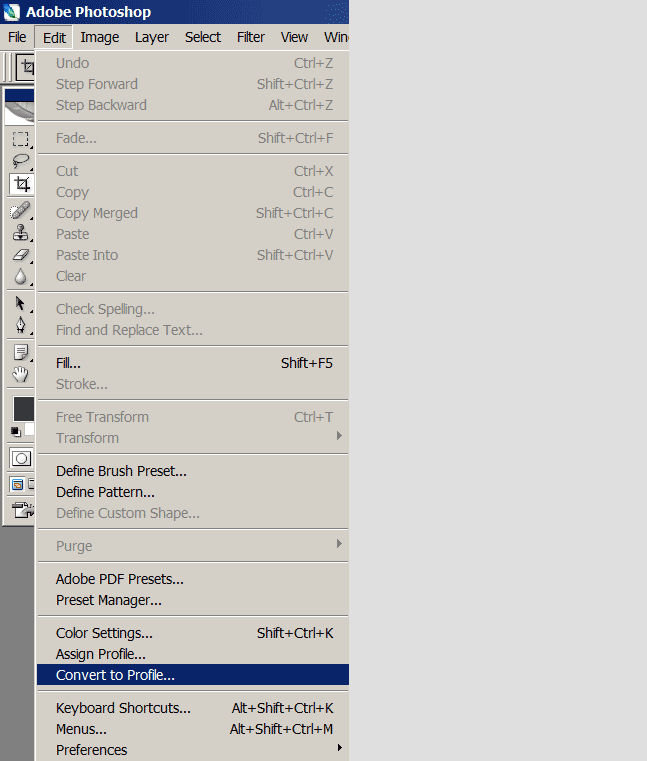
В пункті "Destination Space - Profile" виберіть створений профіль принтера.
В пункті "Conversion Options - Engine" виберіть Adobe (ACE).
В пункті "Conversion Options - Intent" вкажіть рендерінг інтент "Perceptual".
Встановіть галочку "Use Black Point Compensation".
Встановіть галочку "Use Dither".
Натисніть кнопку "OK".

2. Photoshop, меню Edit - Assign Profile
Зайдіть в меню "Edit" - "Assign Profile".
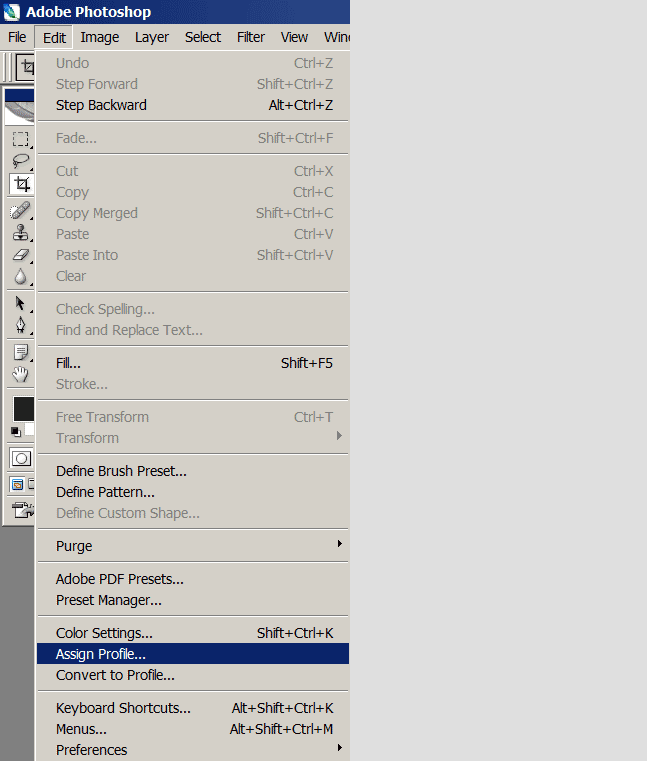
В пункті "Profile" вкажіть стандартний профіль sRGB IEC61966-2.1. Натисніть кнопку "OK".

Збережіть файл.
На окремій сторінці розглядається питання, як конвертувати фотографію в профіль принтера в програмі GIMP:
"GIMP, convert to profile".
Теги: Photoshop, як конвертувати фотографію в профіль принтера. Convert to Profile. Конвертувати в профіль. Конвертація в профіль. Призначити профіль. Assign Profile.