ЗМІСТ
1 | 2 | 3Вступ.
Нотації.
1. Налаштування системи керування кольором (CMS) в FastStone Image Viewer.
2. Налаштування системи керування кольором (CMS) в IrfanView.
3. Налаштування системи керування кольором (CMS) в XnView MP.
Вступ
Налаштуйте систему керування кольором (CMS) в FastStone Image Viewer, IrfanView, XnView.
Нотації
Декілька зауважень:
1) Для перегляду равів рекомендую використовувати інші програми,
які для цього і призначені, наприклад, Lightroom чи інші рав-редактори,
або рав-вьювери.
2) Для перегляду .tif, .jpeg, потрібно налаштувати програми FastStone Image Viewer, IrfanView, XnView, тому що стандартні настройки не оптимальні.
3) Для коректної роботи цих програм потрібно виконати профілювання монітора, тому що без цього програми будуть показувати
неправильно.
4) FastStone Image Viewer, IrfanView, XnView - не ідеальні, і цілком можливі ситуації, коли навіть деякі з цих програм будуть показувати не так, як треба. В цьому випадку просто вибирайте ту програму, яка показує правильно
(так, як фотошоп).
5) В інших програмах, які некоректно працюють з профілями, завжди буде якась різниця, більша чи менша (залежить від програми, монітора
і особливостей профілювання монітора).
1. Налаштування системи керування кольором (CMS) в FastStone Image Viewer
В меню програми FastStone Image Viewer виберіть "Settings" - "Settings".
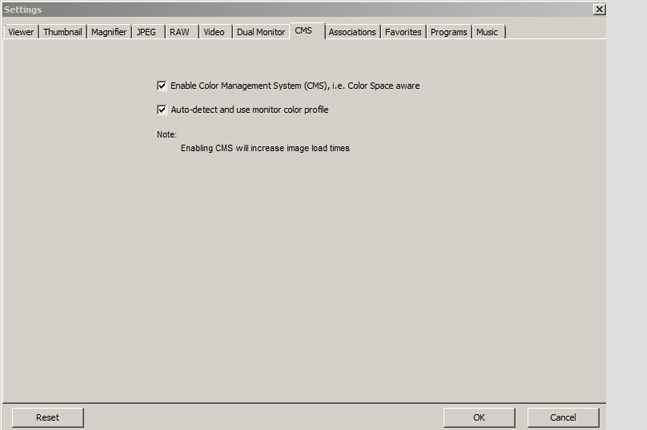
Далі зробіть налаштування, як на малюнку вище.
Встановіть галочки:
"Enable Color Management System (CMS), i.e. Color Space aware";
"Auto-detect and use monitor color profile".
Натисніть "Ок". І перезавантажте програму FastStone Image Viewer.
Перезавантажте комп'ютер.
2. Налаштування системи керування кольором (CMS) в IrfanView
Стандартний файл установки IrfanView не містить плагіна з системою керування кольором.
Тому потрібно окремо завантажити архів з плагінами.
Зауваження, розробники програми рекомендують використовувати програму
і плагіни одної версії, наприклад, програму IrfanView453_x64 і плагіни iview453_plugins_x64 .
Встановіть плагін з системою керування кольором LCMS в папку "Plugins".
Запустіть IrfanView і в меню програми виберіть
"Options" - "Properties/Settings".
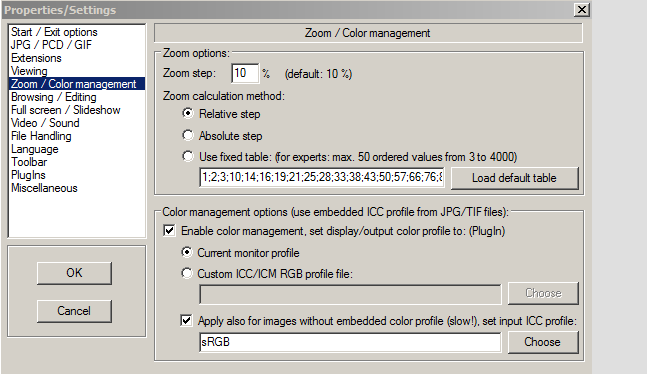
Далі зробіть налаштування, як на малюнку вище.
Виберіть Zoom / Color management.
Встановіть галочки:
"Enable color management, set display/output color profile to: (PlugIn)";
"Current monitor profile";
"Apply also for images without embedded color profile (slow!), set input ICC profile";
"sRGB".
Натисніть "Ок". І перезавантажте програму IrfanView.
Перезавантажте комп'ютер.
3. Налаштування системи керування кольором (CMS) в XnView MP
В меню програми XnView MP виберіть "Інструменти" - "Налаштування".

Виберіть пункт "Основні" (дивіться зверху ліворуч).
Праворуч виберіть закладку "ICC".
Далі зробіть налаштування, як на малюнку вище.
Встановіть галочку "Використовувати профіль ICC":
> якщо вибрати варіант "Системний", тоді програма підключить той профіль монітора, який заданий для монітора на рівні операційної системи;
> якщо вибрати варіант "Користувацький", тоді можна самостійно вибрати потрібний профіль монітора.
В пункті sRGB виберіть sRGB.
В пункті CMYK можна лишити "System profile".
Метод перетворення: "Сприйняття".
Натисніть "Ок". І перезавантажте програму XnView MP.
Перезавантажте комп'ютер.
Теги: Налаштування CMS в FastStone Image Viewer, IrfanView, XnView MP. Система керування кольором.